AI深度研究员
2024-06-19
Zoom Out 缩小
🔎 Zoom Out 2X 🔎 Zoom Out 1.5X 放大图像后将出现按钮。
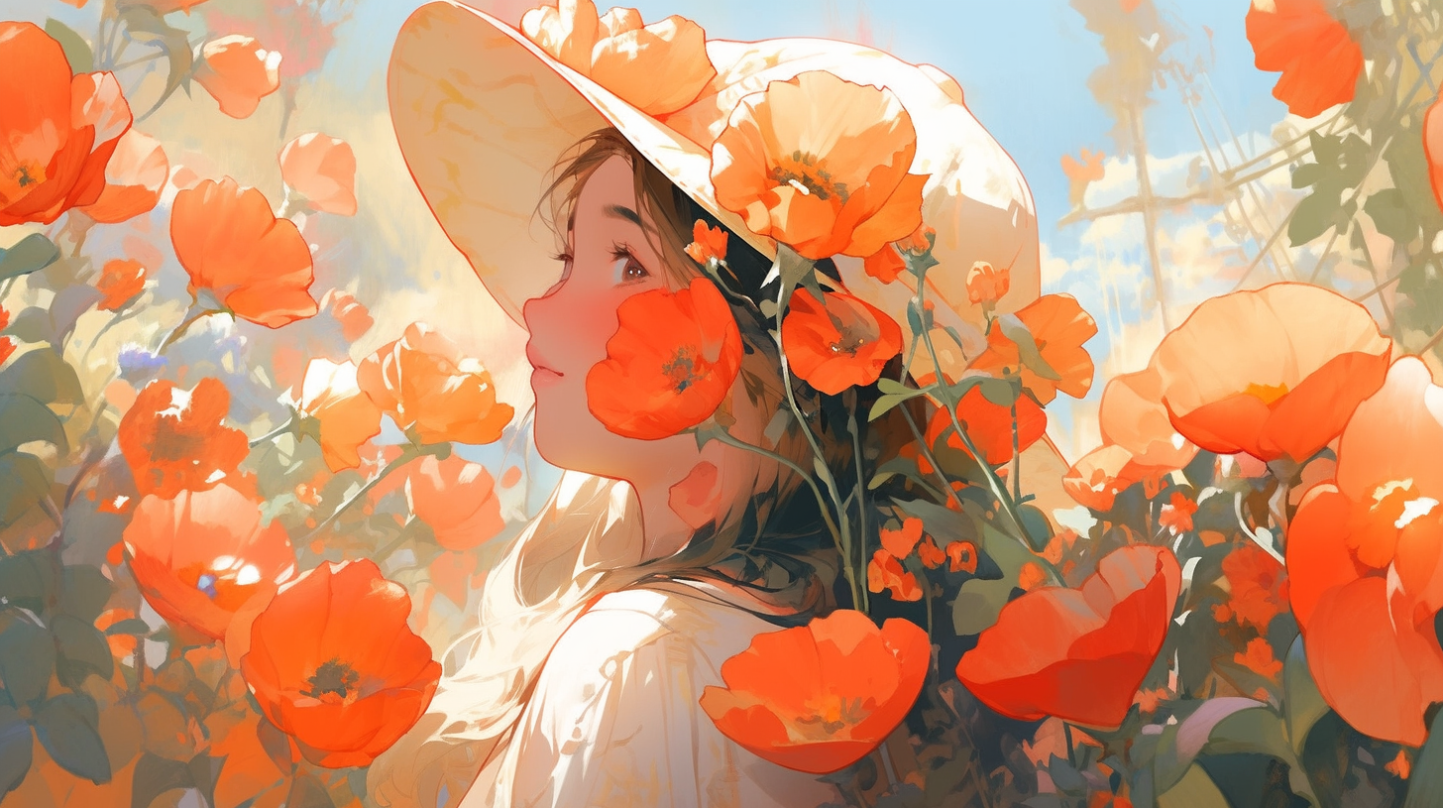
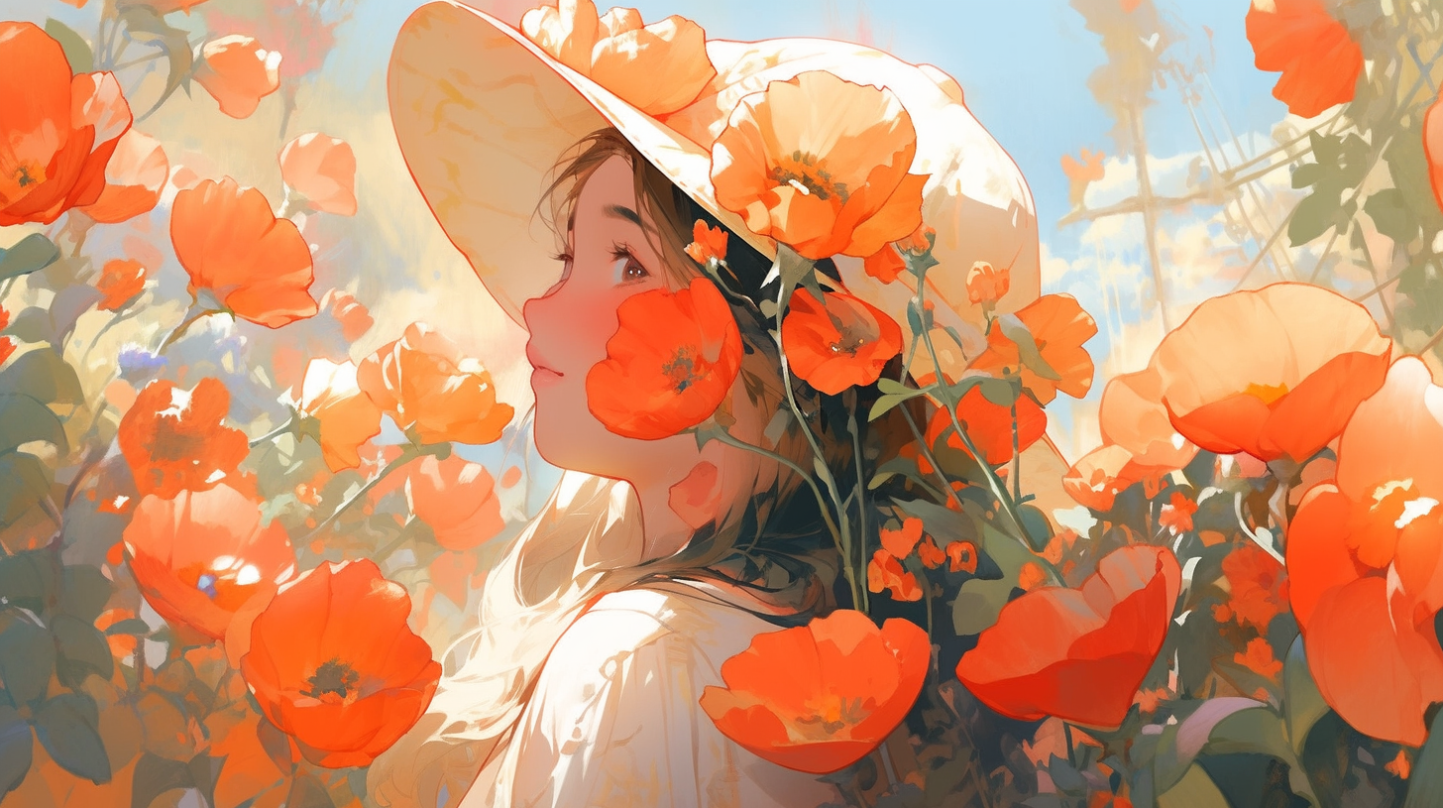
提示:生机勃勃的加州罂粟花
原始图片
Zoom Out 1.5X
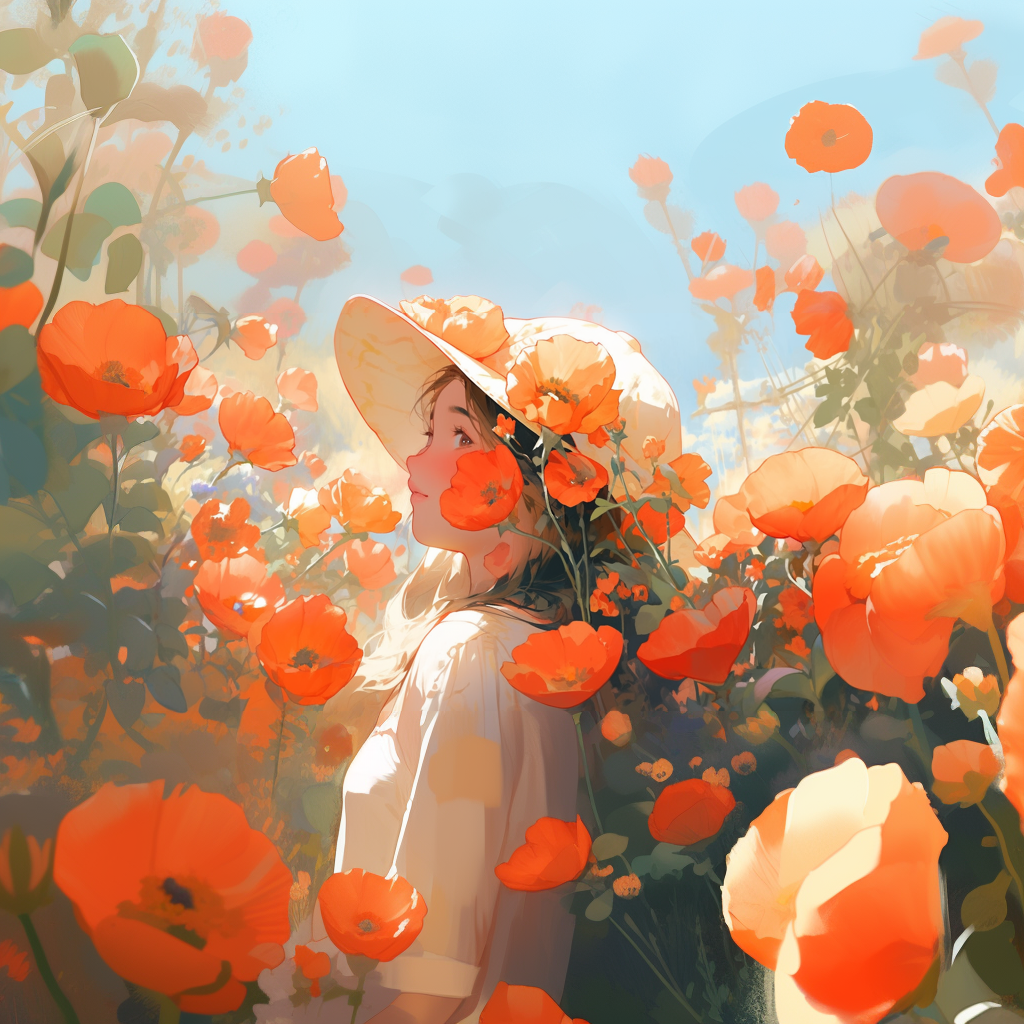
Zoom Out 2X

您可以使用 Make Square 它调整非方形图像的纵横比以使其呈方形。如果原始纵横比较宽(横向),则将垂直扩展。如果它很高(纵向),它将水平扩展。 ↔️ Make Square 按钮旁边的表情符号 ↔️ ↕️ 还指示图像的展开方式。该 ↔️ Make Square 按钮将出现在非方形放大图像下方。
提示:生机勃勃的加州罂粟花
1) 原始图片
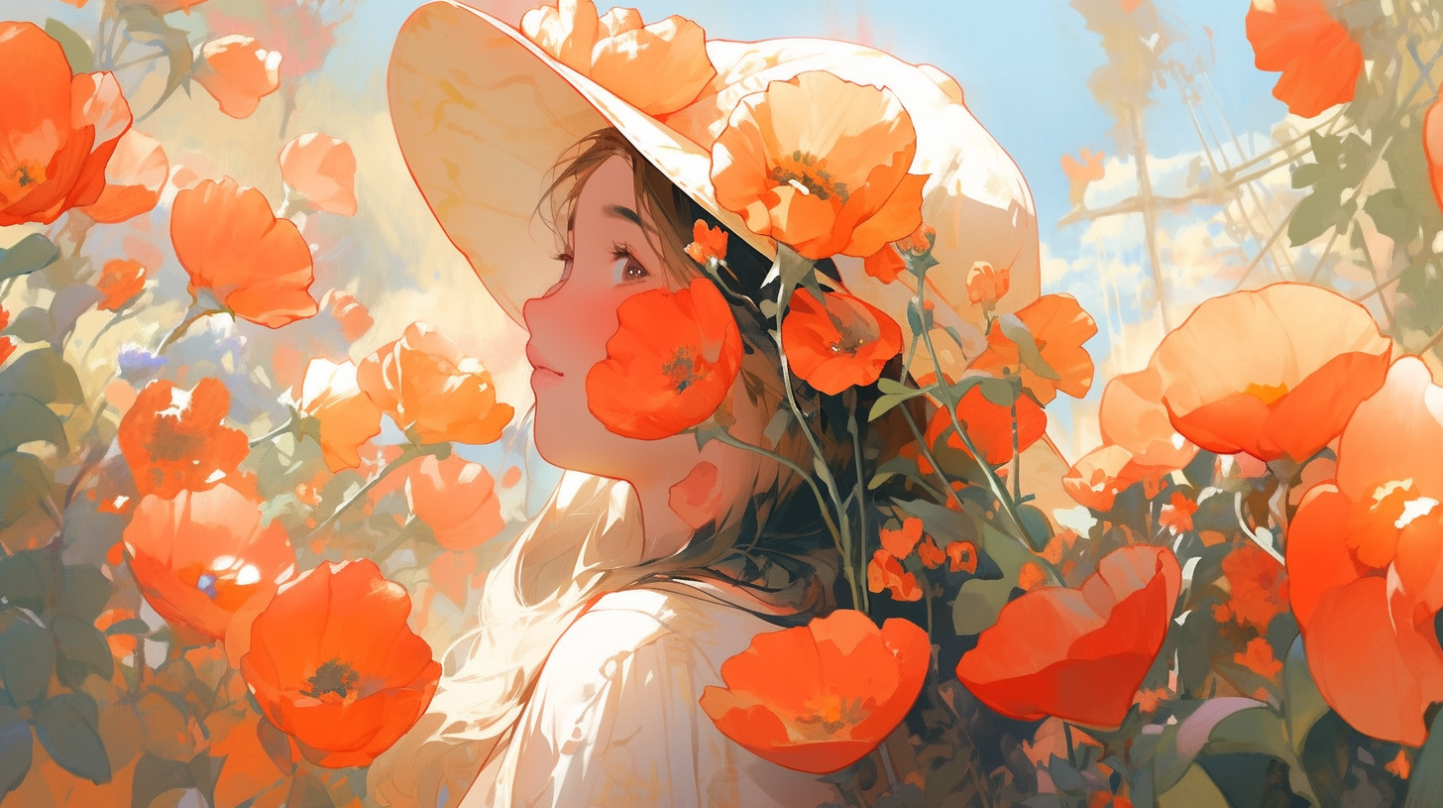
↕️ Make Square
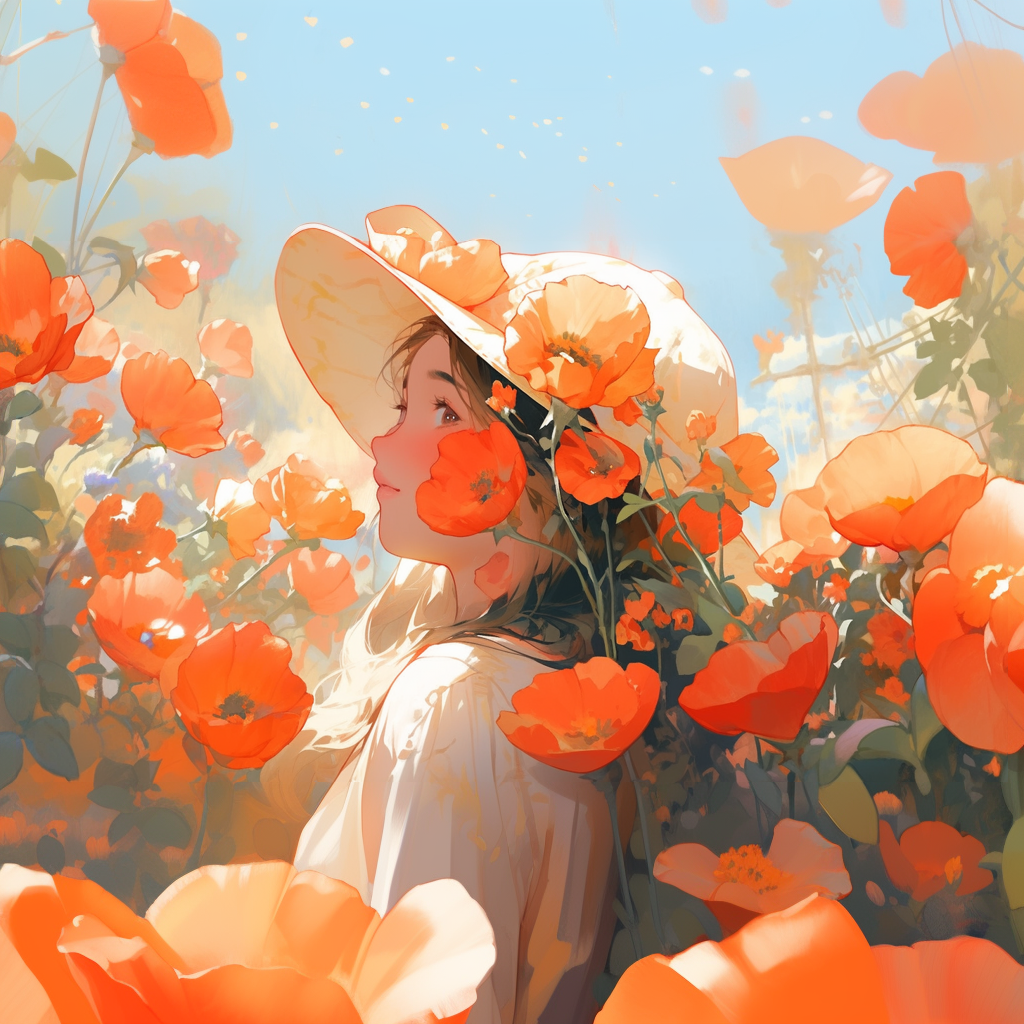
2)原始图片

↔️ Make Square

该 🔎 Custom Zoom 按钮可让您选择缩小图像的幅度。 🔎 Custom Zoom 放大图像下的按钮将弹出一个对话框,您可以在其中输入 --zoom 的自定义值。 --zoom 接受介于 1-2 之间的值。
更改放大图像的纵横比,可以在此 Custom Zoom 弹出框 --zoom 1 中使用 --ar parameter 来更改纵横比,而无需缩小。
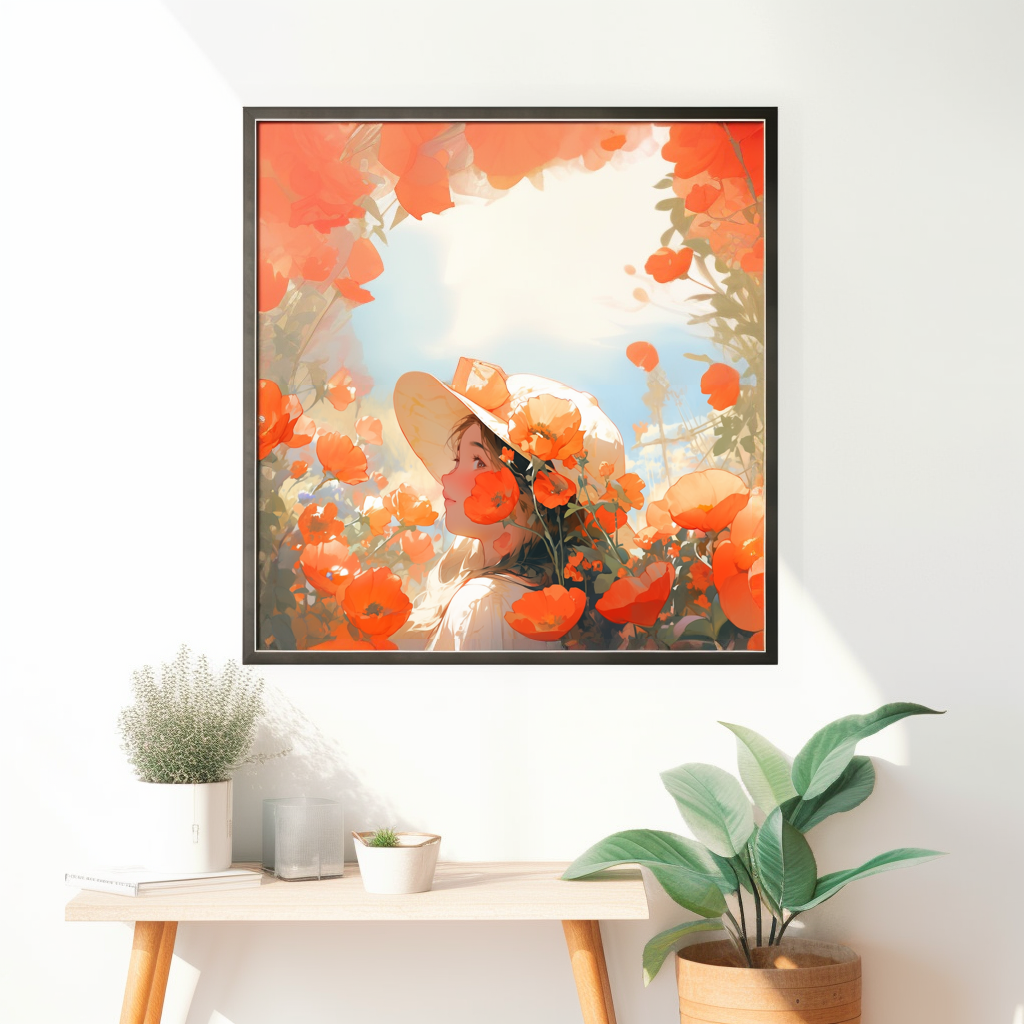
🔎 Custom Zoom 允许您在展开图像之前更改提示,从而更好地控制完成的图像。例如,将提示更改为“墙上的带框图片”会得出以下结果:
提示:生机勃勃的加州罂粟花
原始图片